

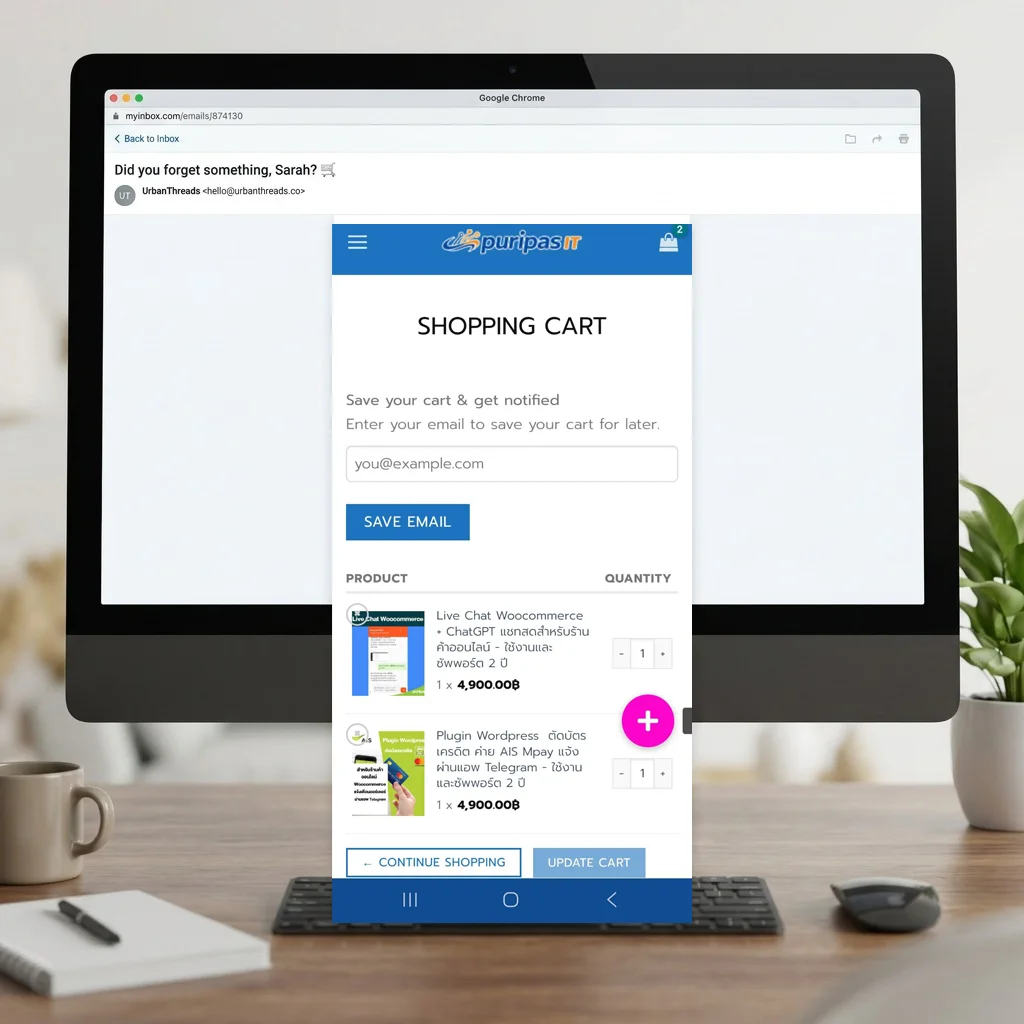
คู่มือการใช้งานปลั๊กอิน WooCommerce Sales Recovery Puripas
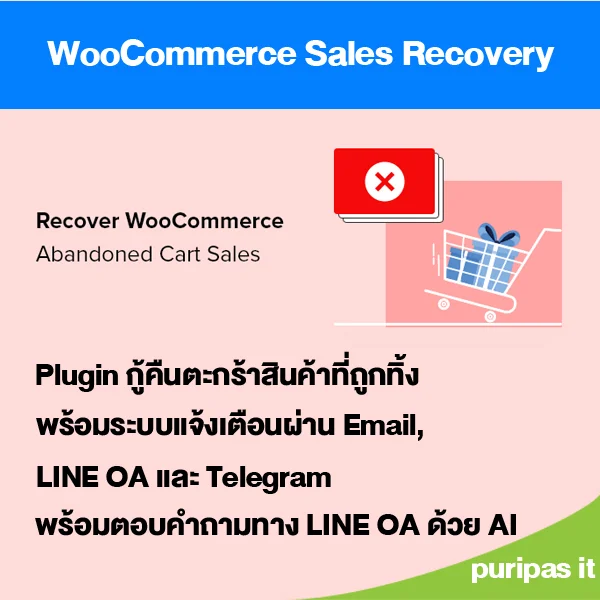
ปลั๊กอินกู้คืนตะกร้าสินค้าที่ถูกทิ้ง (Abandoned Cart Recovery) พร้อมระบบแจ้งเตือนผ่าน Email, LINE OA และ Telegram
📋 ข้อกำหนดขั้นต่ำของระบบ (System Requirements)
เพื่อให้ปลั๊กอินทำงานได้อย่างมีประสิทธิภาพและปลอดภัยสูงสุด แนะนำให้ใช้งานบนสภาพแวดล้อมดังต่อไปนี้:
-
PHP Version: 7.4 ขึ้นไป (แนะนำ 8.1 หรือ 8.2 เพื่อความรวดเร็วและความปลอดภัยสูงสุด)
-
MySQL / MariaDB Version: MySQL 5.7 หรือ MariaDB 10.3 ขึ้นไป
-
WordPress Version: WordPress 6.0 ขึ้นไป (แนะนำเวอร์ชันล่าสุด)
-
WooCommerce Version: WooCommerce 7.0 ขึ้นไป (แนะนำเวอร์ชันล่าสุด)
🛠️ ขั้นตอนที่ 1: การติดตั้งปลั๊กอิน (Installation)
-
บีบอัดโฟลเดอร์ปลั๊กอินเป็นไฟล์.zip (ชื่อไฟล์zip)
-
ล็อกอินเข้าหลังบ้าน WordPress ไปที่เมนูปลั๊กอิน (Plugins) > เพิ่มปลั๊กอินใหม่ (Add New)
-
คลิกอัปโหลดปลั๊กอิน (Upload Plugin) เลือกไฟล์ .zip แล้วกดติดตั้ง
-
คลิกเปิดใช้งาน (Activate) ปลั๊กอิน
⚙️ ขั้นตอนที่ 2: การตั้งค่าทั่วไป (General Settings)
เข้าไปที่หลังบ้านเมนู “กู้คืนตะกร้าสินค้า (Cart Recovery)” ด้านซ้ายมือ
-
ตั้งค่าการส่งอีเมลและคูปอง
-
เปิดใช้งานการส่งอีเมล (Enable Email Recovery): ติ๊กถูกเพื่อเปิดใช้งานระบบส่งอีเมลแจ้งเตือนลูกค้า
-
เปอร์เซ็นต์คูปอง (Coupon Percent %): เปอร์เซ็นต์ส่วนลดที่จะสร้างให้ลูกค้าโดยอัตโนมัติ (เช่น กรอกเลข 5 สำหรับส่วนลด 5%)
-
เวลาหมดอายุของคูปอง (Coupon Expire Hours): ระยะเวลาที่คูปองใช้งานได้ (เช่น 48 ชั่วโมง หรือ 2 วัน)
-
ระยะเวลานำส่งคูปองซ้ำ (Coupon Cooldown): จำนวนวันที่จะไม่ส่งคูปองซ้ำให้อีเมลเดิมเพื่อป้องกันการปั๊มคูปอง (กรอก 30 วัน)
-
เฉพาะลูกค้าใหม่ (Only New Customers): ติ๊กถูกหากต้องการส่งคูปองให้เฉพาะลูกค้าที่ไม่เคยสั่งซื้อสำเร็จมาก่อนเท่านั้น
-
ปลายทางลิงก์กู้คืนตะกร้า (Recover Link Target): เลือกระหว่างให้ลูกค้าคลิกลิงก์แล้วเด้งไปหน้า รถเข็น (Cart) หรือหน้า ชำระเงิน (Checkout) ทันที
-
ตั้งค่าความถี่การทำงาน (Cron Settings)
-
ความถี่ WP-Cron (วินาที): แนะนำให้ตั้งไว้ที่ 300 (5 นาที) เพื่อการประหยัดทรัพยากรเซิร์ฟเวอร์ หรือ 60 (1 นาที) หากต้องการความรวดเร็วสูงสุด
✉️ ขั้นตอนที่ 3: การตั้งค่า SMTP สำหรับส่งอีเมล (SMTP Settings)
เพื่อป้องกันไม่ให้อีเมลแจ้งเตือนตกถังขยะหรือสแปม (Spam) แนะนำให้เชื่อมต่อกับบริการส่งเมลอย่าง Brevo
-
สมัครใช้งานฟรีที่ brevo.com จากนั้นไปที่เมนู SMTP & API
-
คัดลอกข้อมูล SMTP มากรอกในปลั๊กอินดังนี้:
-
เปิดใช้งาน Custom SMTP: ติ๊กถูก (Enable)
-
SMTP Host: smtp-relay.brevo.com
-
การเข้ารหัส (Encryption): เลือก TLS
-
พอร์ต SMTP (SMTP Port): 587
-
การยืนยันตัวตน (Authentication): ติ๊กถูก (On)
-
ชื่อผู้ใช้ SMTP (Username): (คัดลอกค่า Login จากหน้า Brevo)
-
รหัสผ่าน SMTP (Password): (กดสร้าง SMTP Key ใน Brevo แล้วนำมาวางในช่องนี้)
-
อีเมลผู้ส่ง (Sender Email): กรอกอีเมลโดเมนของคุณเองที่ยืนยันใน Brevo แล้ว (เช่น noreply@yourdomain.com) หลีกเลี่ยงการใช้ @gmail.com เป็นผู้ส่ง
-
ชื่อผู้ส่ง (Sender Name): ชื่อร้านค้าของคุณ
-
-
กดปุ่ม“บันทึกการเปลี่ยนแปลง (Save Changes)”
-
กดปุ่ม“ทดสอบเชื่อมต่อและส่งอีเมล (Test SMTP)” เพื่อตรวจสอบความถูกต้อง หากสำเร็จระบบจะขึ้นข้อความสีเขียว
🔔 ขั้นตอนที่ 4: การตั้งค่าระบบแจ้งเตือนแอดมิน (Admin Alerts)
คุณสามารถเลือกให้ระบบแจ้งเตือนแอดมิน เมื่อมีลูกค้าทิ้งตะกร้าสินค้า ผ่าน 2 ช่องทางหลัก:
-
การตั้งค่า LINE OA Push
-
ติ๊กถูกที่ช่องเปิดใช้งาน LINE OA Push (Admin Alerts)
-
กรอก LINE OA Channel Access Token (ได้จากบัญชีผู้พัฒนา LINE Developers)
-
กรอก LINE User ID ของแอดมิน (เพื่อส่งข้อความตรงไปหาแอดมิน)
-
การตั้งค่า Telegram Push
-
ติ๊กถูกที่ช่องเปิดใช้งาน Telegram Push (Admin Alerts)
-
กรอก Telegram Bot Token (ได้จากการสร้างบอทผ่าน @BotFather)
-
กรอก Telegram Group ID (ไอดีของกลุ่มแชทที่ต้องการให้บอทส่งข้อความแจ้งเตือนเข้าไป)
📝 ขั้นตอนที่ 5: การออกแบบอีเมลแจ้งเตือน แต่ละขั้นตอน (Step Settings)
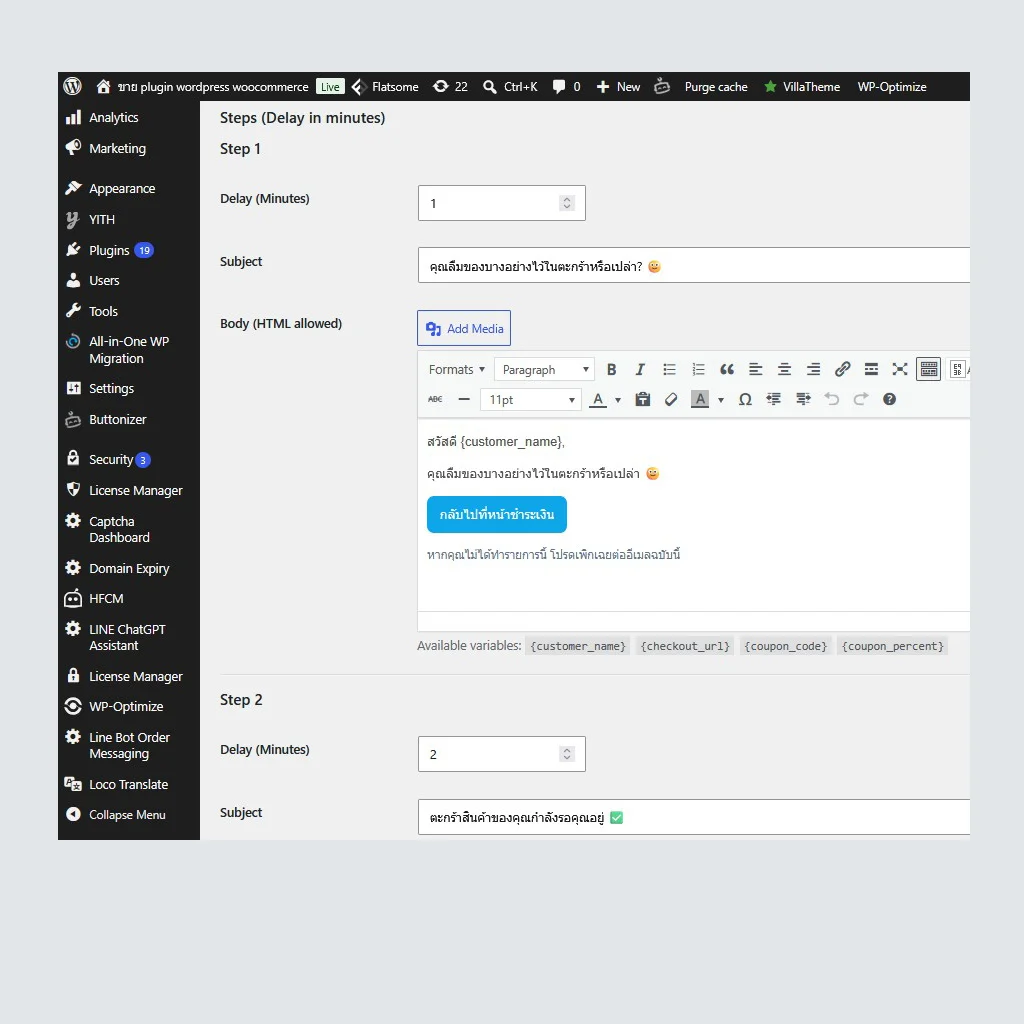
ปลั๊กอินนี้รองรับการแจ้งเตือนแบบเป็นลำดับขั้นสูงสุด 3 ขั้นตอน (3 Steps) เพื่อความสุภาพ และไม่รบกวนลูกค้าเกินไป
-
ขั้นตอนที่ 1 (เช่น ส่งหลังจากทิ้งตะกร้า 30 นาที): ทักท้วงอย่างสุภาพว่า ลูกค้าลืมสินค้าไว้
-
ขั้นตอนที่ 2 (เช่น ส่งหลังจากขั้นตอนแรก 6 ชั่วโมง): เตือนความจำว่า สินค้าที่ต้องการอาจจะหมดลง
-
ขั้นตอนที่ 3 (เช่น ส่งหลังจากขั้นตอนสอง 24 ชั่วโมง): มอบคูปองส่วนลดพิเศษ เพื่อกระตุ้นการตัดสินใจซื้อ
รหัสตัวแปรที่สามารถนำไปวางในเนื้อหาอีเมลได้:
-
{customer_name}: แสดงชื่อลูกค้า (หรือคำว่า “คุณลูกค้า” หากเป็น Guest)
-
{checkout_url}: แสดงปุ่ม/ลิงก์กู้คืนตะกร้าสินค้า (เมื่อลูกค้ากดจะนำสินค้าทั้งหมดกลับเข้าตระกร้าให้ทันที)
-
{coupon_code}: แสดงรหัสคูปองส่วนลดอัตโนมัติเป็นกล่องดีไซน์สวยงาม
-
{coupon_percent}: แสดงจำนวนเปอร์เซ็นต์ส่วนลดที่ลูกค้าจะได้รับ
🔄 ขั้นตอนที่ 6: การตั้งค่าระบบกระตุ้นอัตโนมัติ (Automated Ping / Cron)
เนื่องจากระบบ WP-Cron ของ WordPress จะทำงานเฉพาะตอนที่มีคนเปิดหน้าเว็บของคุณเท่านั้น หากเว็บไม่มีคนเข้า ระบบจะไม่ส่งเมลแจ้งเตือน
วิธีแก้ไขให้ระบบทำงานอัตโนมัติ 100%:
-
มองหาหัวข้อ“Ping URL” ด้านล่างสุดของหน้าตั้งค่าปลั๊กอิน (ตัวอย่างลิงก์: https://yourdomain.com/?puripas_ping=1&token=…)
-
คัดลอกลิงก์ดังกล่าวไปสมัครใช้บริการเว็บเช็คสถานะฟรี เช่น uptimerobot.com
-
ตั้งค่าการตรวจสอบแบบ HTTP(s) Monitor ทุก ๆ 5 นาที โดยวางลิงก์ Ping URL ที่คัดลอกมาลงไป
-
UptimeRobot จะทำการเรียกใช้งานลิงก์นี้ทุก ๆ 5 นาทีเสมือนมีคนเข้าเว็บ เพื่อกระตุ้นให้ปลั๊กอินตรวจสอบ และส่งเมลแจ้งเตือนอย่างแม่นยำตลอด 24 ชั่วโมง
| การใช้งานปลั๊กอิน | ตลอดชีพ(Lifetime), ใช้งานและซัพพอร์ต 1 ปี |
|---|
มาเป็นคนแรกที่วิจารณ์ “Plugin WordPress ระบบตามลูกค้าทิ้งตะกร้ากลับมาซื้ออัตโนมัติ เพื่อเพิ่มยอดขาย”
สินค้าที่เกี่ยวข้อง
ลดราคา!

ขายดี
Price range: 4,900.00฿ through 6,900.00฿
ลดราคา!
New

ขายดี
Original price was: 2,400.00฿.1,200.00฿Current price is: 1,200.00฿.
ลดราคา!

Price range: 4,900.00฿ through 6,900.00฿
ลดราคา!
New

ขายดี
Price range: 1,200.00฿ through 2,400.00฿
ลดราคา!

Price range: 1,200.00฿ through 2,400.00฿
ลดราคา!

Price range: 2,400.00฿ through 3,900.00฿
ลดราคา!

Original price was: 1,200.00฿.900.00฿Current price is: 900.00฿.
ลดราคา!

ขายดี
Price range: 4,900.00฿ through 6,900.00฿
รีวิว
ยังไม่มีบทวิจารณ์